Docker 是一个用于开发、部署和运行应用程序的开放平台。它使得你可以将应用程序与基础设施分离开来,从而能够快速交付软件。使用 Docker,你可以以与管理应用程序相同的方式来管理基础设施。
安装 Docker Desktop
直接通过官网下载 Windows 的 exe 程序点击安装即可。
下载链接:https://docs.docker.com/desktop/setup/install/windows-install安装 WSL2
指定安装 Ubuntu 版本、查看可安装版本:
wsl --list --online

# 可以看到可安装的系统
NAME              FRIENDLY NAME
Ubuntu            Ubuntu
Ubuntu-22.04      Ubuntu 22.04 LTS
Ubuntu-24.04      Ubuntu 24.04 LTS
......
安装 Ubuntu 24.04:
wsl --install -d Ubuntu-24.04确认 WSL 默认发行版
PowerShell 中执行命令:
wsl -l -v

# 可以看到如下结果
NAME              STATE       VERSION
*Ubuntu-24.04     Running     2
docker-desktop    Running     2
打开 Docker Desktop 设置
Docker Desktop
     ↓
Settings
     ↓
Resources
     ↓
WSL Integration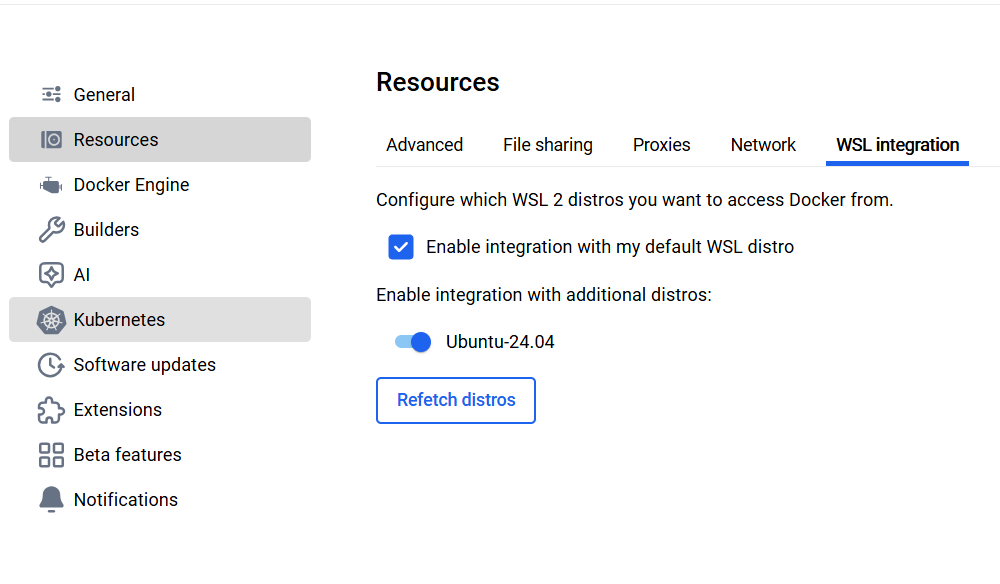
重启 Docker Desktop 和 WSL2
WSL2进行关闭,PowerShell 执行命令:
wsl --shutdownDocker Desktop 退出程序,重新打开程序。重新打开程序时可能需要
Start service,点击启动即可。测试 Docker
启动 WSL ,在 Ubuntu 终端执行命令:
docker --version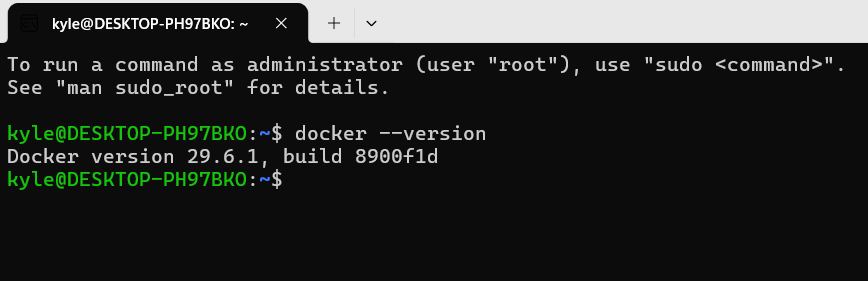
常见问题
wsl: 检测到 localhost 代理配置,但未镜像到 WSL。NAT 模式下的 WSL 不支持 localhost 代理。
Windows 11 推荐方式。C:\Users\<你的用户名>.wslconfig,找到该文件,如何没有该文件,就创建该文件。
加入以下内容:[wsl2]
networkingMode=mirrored
autoProxy=truePowerShell 关闭 WSL,然后重新启动。
wsl --shutdown | wsl
在 Ubuntu 的终端中执行命令:env | grep -i proxy,可以看到如下内容:HTTPS_PROXY=http://127.0.0.1:7890
HTTP_PROXY=http://127.0.0.1:7890
http_proxy=http://127.0.0.1:7890







评论区