Hindsight 是一种智能代理记忆系统,旨在打造能够随着时间不断学习的高效代理。大多数代理记忆系统专注于回忆对话历史,而 Hindsight 则着重于培养能够学习的代理,而不仅仅是记忆能力的提升。
安装 Docker 环境
方案一:
在 Windows 系统上安装 Docker Desktop 桌面版程序,然后在 Docker Desktop 的界面中设置使用 WSL2 进行集成。
这里我遇到过一个坑,出现了内存泄漏,导致内存高涨不下,此时未找到较好的解决方案,卸载 Docker Desktop 和 WSL2 之后,重启系统问题暂时解决了。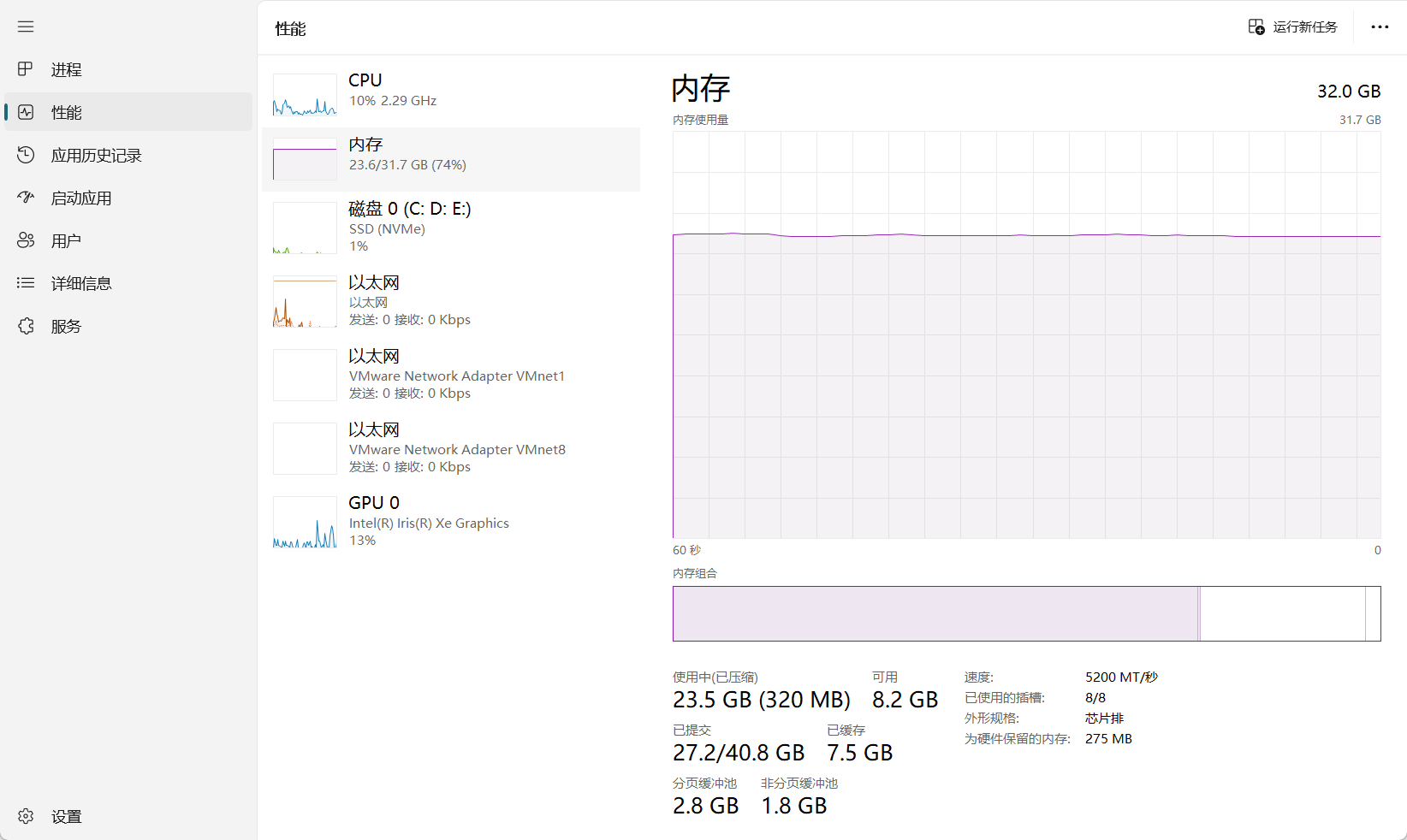
方案二:
在 Windows 系统上安装 WSL2 的 Ubuntu 环境,直接在 Ubuntu 系统中安装 Docker 环境。(※ 推荐)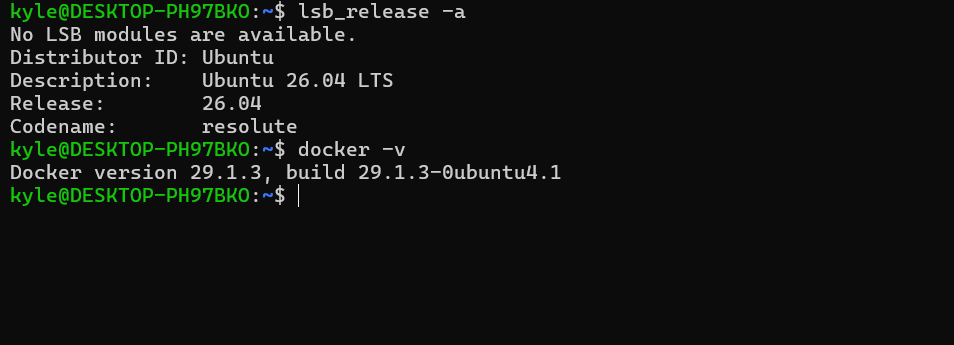
安装 hindsight
创建 Compose 工作目录,在 WSL 宿主机执行:
mkdir -p ~/hindsight-compose
cd ~/hindsight-compose

vim .env
DEEPSEEK_API_KEY=sk-你的真实DeepSeek密钥
创建 compose.yaml
name: hindsight

services:
  hindsight:
    image: ghcr.io/vectorize-io/hindsight:latest
    container_name: hindsight

    restart: unless-stopped

    ports:
      - "8888:8888"
      - "9999:9999"

    environment:
      HINDSIGHT_API_LLM_PROVIDER: deepseek
      HINDSIGHT_API_LLM_API_KEY: ${DEEPSEEK_API_KEY}
      HINDSIGHT_API_LLM_MODEL: deepseek-v4-flash
      HINDSIGHT_API_LLM_BASE_URL: https://api.deepseek.com

      HF_ENDPOINT: https://hf-mirror.com

      HINDSIGHT_API_WORKER_ID: hindsight-wsl

    volumes:
      - hindsight-data:/home/hindsight/.pg0

volumes:
  hindsight-data:
    external: true
    name: hindsight-data
Compose 的 up -d 会在后台创建并启动服务;配置或镜像发生变化时,再次运行 up -d 可以重新创建对应容器,同时保留挂载的数据卷。
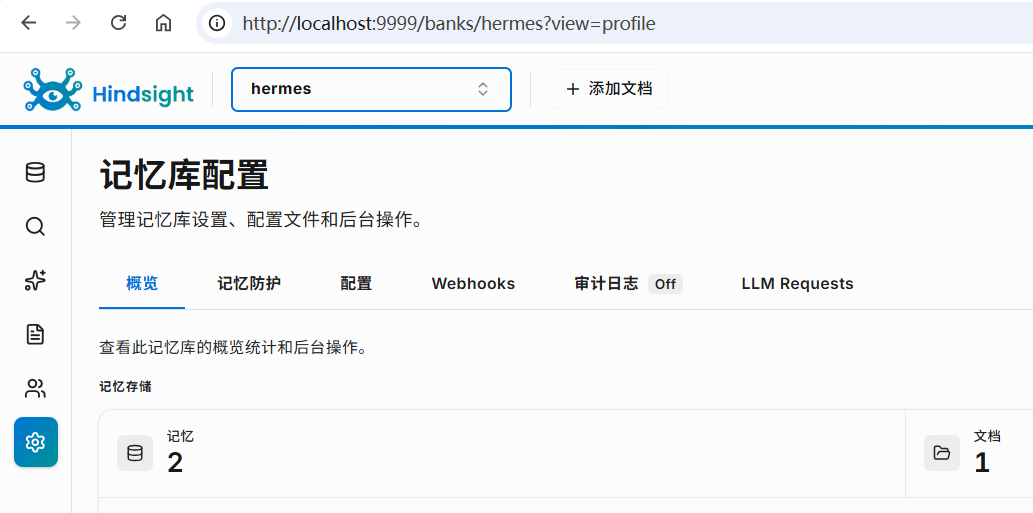
docker compose up -d使用 docker logs hindsight 查看日志,安装成功之后,可以直接在浏览器中访问。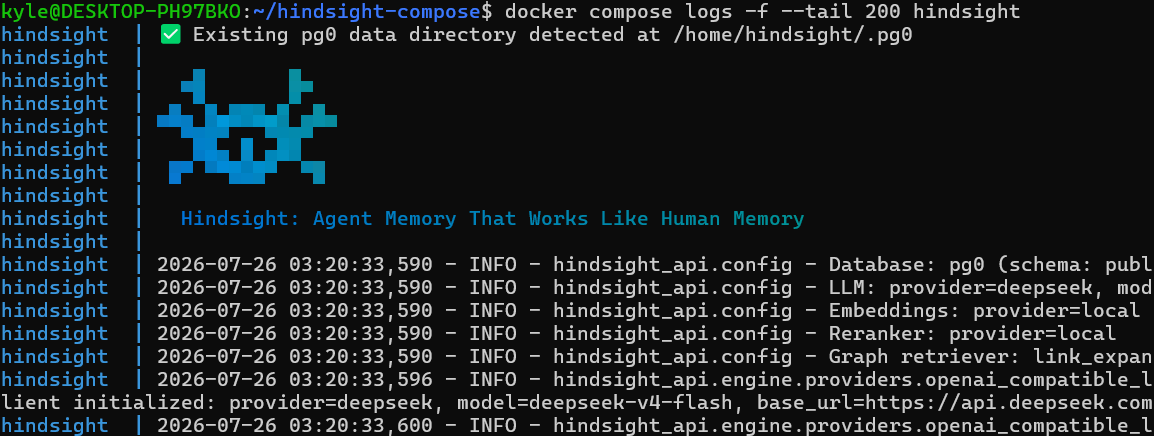
设置 WSL2 保活
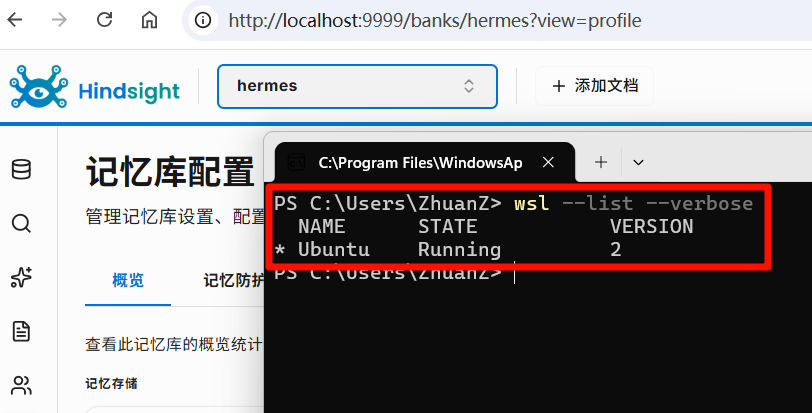
当 WSL 会话窗口打开时,Docker 里面的服务都可以正常访问,但是 WSL 会话窗口关闭后,一会就都无法访问了。
在 PowerShell 终端执行 wsl --list --verbose 可以看到 WSL 中的 Ubuntu 系统变成了 Stopped 状态。
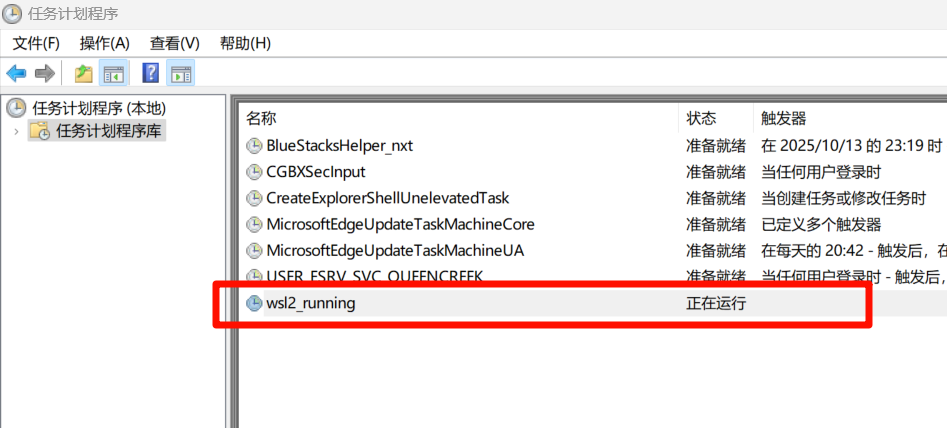
使用计划任务进行 WSL 保活配置
- Win+R → taskschd.msc 打开任务计划程序
- 创建任务 → 常规:勾选"不管用户是否登录都要运行" + "使用最高权限运行",配置改选为 "Windows10"
- 触发器:新建 → "登录时"
- 操作:新建 → 程序:wsl.exe,参数:-d Ubuntu -u root -- sleep infinity
- 条件:取消勾选"只有在使用交流电源时才启动"
- 保存,从任务列表中,手动运行







评论区